Tesztkörnyezet minden komoly weboldalhoz
Ne az éles WordPress oldalon derüljön ki, hogy valami elromlott
Egy rossz frissítés, hibás bővítmény vagy sablonhiba komoly károkat okozhat
Egy WordPress oldal sokszor akkor romlik el, amikor látszólag csak egy apró módosítást végzel: frissítesz egy bővítményt, módosítasz egy sablonbeállítást, bekapcsolsz egy teljesítményoptimalizáló funkciót, vagy javítasz egy CSS hibát.
A probléma az, hogy az éles weboldalon minden azonnal látszik. Ha szétesik a menü, eltűnik egy gomb, hibás lesz a mobilnézet, leáll egy űrlap vagy megváltozik a betűtípus, azt nem csak te látod, hanem a látogatóid is.
Ezért fontos a WordPress oldal hibaelhárítás egyik legbiztonságosabb eszköze: a tesztkörnyezet, más néven staging oldal.
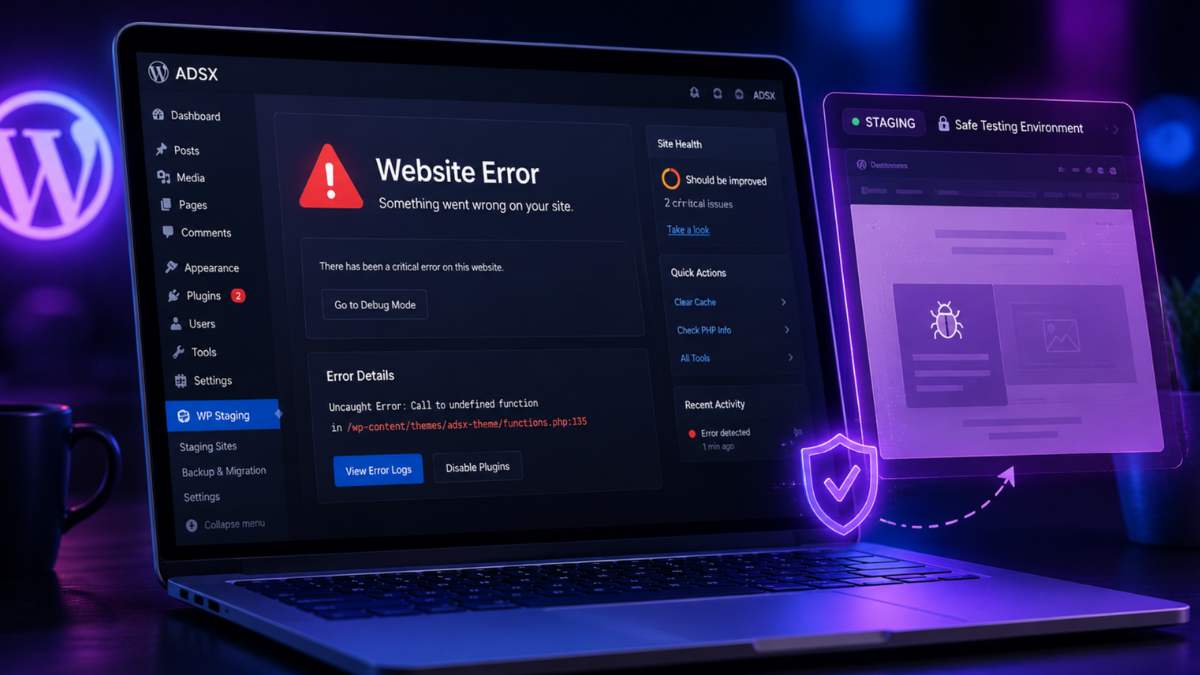
A staging oldal egy olyan másolat az éles weboldaladról, ahol biztonságosan tudsz tesztelni frissítéseket, bővítményeket, sablonmódosításokat vagy egyedi kódokat anélkül, hogy az éles oldal működését veszélyeztetnéd. Az Elegant Themes dokumentációja is ezt emeli ki: a staging weboldal hasznos hibakereséshez, mert a hibafeltárás biztonságosan elvégezhető anélkül, hogy az éles weboldalt érintené.
Mi az a staging oldal WordPressben?
Egy biztonságos másolat, ahol nyugodtan tesztelhetsz
A staging oldal lényegében az éles WordPress oldal klónozott változata. Ugyanazt vagy nagyon hasonló környezetet kapsz:
- ugyanaz a WordPress rendszer,
- ugyanaz a sablon,
- ugyanazok vagy közel ugyanazok a bővítmények,
- ugyanaz az adatbázis-struktúra,
- hasonló oldalak, menük, beállítások és tartalmak.
A különbség az, hogy ez nem az éles oldal.
Például az éles oldalad lehet:
https://domain.huA staging oldal pedig:
https://domain.hu/stagingEzen a tesztoldalon elvégezheted a hibafeltárást, kipróbálhatod a frissítést, ellenőrizheted a mobilnézetet, és csak akkor nyúlsz hozzá az éles oldalhoz, ha már tudod, hogy mit kell javítani.
Miért fontos a WordPress oldal hibaelhárítás tesztkörnyezetben?
Mert az éles oldal hibája pénzbe kerülhet
Egy hibás WordPress oldal nem csak technikai kellemetlenség. Üzleti probléma is.
Ha a látogató nem tud ajánlatot kérni, nem működik az űrlap, szétesik a mobilmenü, lassú az oldal vagy nem látható rendesen a szolgáltatásod, akkor konverziót veszítesz.
Ez különösen kritikus:
- szolgáltatói weboldalaknál,
- webáruházaknál,
- ajánlatkérő oldalaknál,
- Google Ads kampányhoz használt landing oldalaknál,
- SEO-ban jól teljesítő aloldalaknál,
- Divi vagy Elementor alapú weboldalaknál.
Egy rosszul sikerült frissítés miatt akár az is előfordulhat, hogy a weboldal hibásan jelenik meg mobilon. Ez azért különösen veszélyes, mert sok iparágban a látogatók jelentős része mobilról érkezik.
Mikor érdemes staging oldalt létrehozni?
Nem csak nagy fejlesztések előtt hasznos
Sokan csak akkor gondolnak tesztkörnyezetre, amikor már baj van. Pedig staging oldalt nem csak vészhelyzetben érdemes használni.
Kifejezetten ajánlott tesztkörnyezetet létrehozni, ha:
- WordPress főverziót frissítesz,
- Divi, Elementor vagy más sablonfrissítés előtt állsz,
- több bővítményt frissítenél egyszerre,
- WooCommerce webáruházat módosítasz,
- új PHP verzióra váltasz,
- gyorsítótár vagy teljesítményoptimalizáló bővítményt állítasz,
- egyedi CSS-t vagy PHP kódot teszel be,
- nem tudod, melyik bővítmény okozza a hibát,
- furcsa mobilnézeti hiba jelentkezik,
- eltérően néz ki az oldal belépve és kijelentkezve,
- ügyféloldalon kell bizonyítani, hogy mi okozza a problémát.
A staging környezet ilyenkor nem extra luxus, hanem alapvető biztonsági réteg.
Hogyan segít a staging oldal a WordPress hibafeltárásban?
El tudod különíteni, hogy mi okozza a hibát
A WordPress hibafeltárás egyik legnagyobb nehézsége, hogy sok elem dolgozik egyszerre:
- sablon,
- child theme,
- bővítmények,
- cache,
- CDN,
- egyedi CSS,
- JavaScript,
- PHP verzió,
- tárhelybeállítás,
- adatbázis,
- biztonsági bővítmény,
- űrlapkezelő,
- vizuális építő.
Ha az éles oldalon kezded el egyesével kikapcsolni a bővítményeket, az kockázatos. Egy webáruházban például egy rossz mozdulat fizetési, kosár- vagy rendelési hibát is okozhat.
Staging oldalon viszont nyugodtan tesztelheted:
- mi történik, ha kikapcsolsz egy bővítményt;
- mi történik, ha másik sablonra váltasz;
- mi történik, ha törlöd a cache-t;
- mi történik, ha frissíted a Divit;
- mi történik, ha kikapcsolsz egy teljesítményfunkciót;
- mi történik, ha eltávolítasz egy régi CSS kódot.
Így nem találgatás alapján javítasz, hanem kontrollált hibafeltárással.
Hogyan készíthető staging oldal WordPressben?
WP Staging bővítménnyel egyszerűen létrehozható
Az egyik gyakran használt megoldás a WP Staging bővítmény. Az Elegant Themes leírása alapján a folyamat lényege: telepíteni kell a WP Staging bővítményt, majd a WordPress adminban a WP Staging menüpont alatt létrehozható a staging oldal.
A folyamat általában így néz ki:
- Belépsz a WordPress admin felületre.
- Megnyitod a Bővítmények → Új hozzáadása menüpontot.
- Rákeresel a WP Staging bővítményre.
- Telepíted és aktiválod.
- Megnyitod a WP Staging menüpontot.
- Rákattintasz a Create Staging Site gombra.
- Adsz egy nevet a tesztoldalnak, például:
staging. - Elindítod a klónozást.
- A folyamat végén megnyitod a staging oldalt.
A dokumentáció szerint a teljes klónozás átlagosan 2–10 percig tarthat, de ez függ a weboldal méretétől és a szerver sebességétől.
Mire figyelj staging oldal készítése előtt?
A tesztkörnyezet nem helyettesíti a biztonsági mentést
Fontos: a staging oldal nem ugyanaz, mint a biztonsági mentés. Mielőtt komolyabb frissítésbe vagy hibajavításba kezdesz, legyen:
- teljes fájlmentés,
- adatbázis-mentés,
- lehetőség visszaállításra,
- hozzáférés a tárhelyhez,
- lehetőség bővítmények kézi kikapcsolására,
- admin hozzáférés a WordPresshez.
A staging oldal a tesztelést segíti. A biztonsági mentés pedig akkor kell, ha valamit vissza kell állítani.
A kettő együtt ad valódi védelmet.
Mit tesztelj egy WordPress staging oldalon?
Ne csak azt nézd meg, hogy „betölt-e az oldal”
Sokan ott hibáznak, hogy létrehozzák a staging oldalt, frissítenek valamit, majd csak a főoldalt nézik meg. Ez kevés.
Egy korrekt WordPress tesztelési lista legalább ezeket tartalmazza:
1. Főoldal ellenőrzése
Nézd meg asztali és mobilnézetben is:
- betölt-e rendesen,
- nem csúszott-e szét a fejléc,
- működik-e a menü,
- látszanak-e a CTA gombok,
- jók-e a képek,
- nincs-e furcsa betűtípus- vagy méretváltozás.
2. Fontos aloldalak ellenőrzése
Ne csak a főoldalt nézd. Ellenőrizd a legfontosabb SEO és konverziós oldalakat is:
- szolgáltatásoldalak,
- kapcsolat oldal,
- ajánlatkérő oldal,
- árak oldal,
- blogcikkek,
- kategóriaoldalak,
- WooCommerce termékoldalak, ha van webáruház.
3. Mobilnézet tesztelése
A legtöbb hiba mobilon derül ki. Figyeld:
- nem lóg-e ki a menü,
- nem túl vékony-e a betű,
- olvasható-e a szöveg,
- kattinthatóak-e a gombok,
- nincs-e vízszintes görgetés,
- nem takar-e ki valamit a sticky fejléc.
4. Űrlapok tesztelése
Küldj próbalevelet:
- kapcsolatfelvételi űrlapon,
- ajánlatkérő űrlapon,
- hírlevél-feliratkozáson,
- rendelési folyamatban.
Ellenőrizd, hogy megérkezik-e az e-mail, jó-e a feladó, működik-e a válasz cím, és nem kerül-e spambe.
5. Divi vagy Elementor ellenőrzése
Ha vizuális építővel készült az oldal, teszteld:
- megnyílik-e a szerkesztő,
- nem dob-e hibát,
- működnek-e a modulok,
- nem változott-e meg a globális beállítás,
- nem törött-e el egy mentett sablon.
6. Cache és teljesítmény ellenőrzése
Cache bővítményeknél különösen fontos:
- LiteSpeed Cache,
- WP Rocket,
- Autoptimize,
- Asset CleanUp,
- Perfmatters,
- CDN beállítások,
- kritikus CSS,
- JS halasztás,
- CSS minifikálás.
Ezek a funkciók sokat gyorsíthatnak, de hibás beállítás esetén szétesett megjelenést, hibás menüt vagy működésképtelen scriptet is okozhatnak.
Divi weboldalaknál különösen fontos a staging teszt
Egy sablonfrissítés látványhibákat is okozhat
Divi alapú WordPress oldalaknál a staging környezet különösen hasznos. Egy Divi frissítés, teljesítménybeállítás vagy Theme Builder módosítás könnyen okozhat olyan hibát, ami elsőre nem is tűnik egyértelműnek.
Például:
- mobilmenü szétesése,
- sticky fejléc hibás rétegződése,
- vékony vagy halvány betűk mobilon,
- globális fejléc hibás működése,
- Theme Builder sablonütközés,
- régi CSS kód konfliktusa,
- cache miatt nem frissülő megjelenés.
Ilyenkor staging oldalon biztonságosan lehet ellenőrizni, hogy a hiba a Divi frissítésből, a cache-ből, egy régi CSS-ből vagy egy másik bővítményből ered-e.
Mi történik, ha minden rendben van a tesztoldalon?
Akkor jöhet az éles módosítás – de kontrolláltan
Ha staging oldalon minden rendben működik, akkor nem az a cél, hogy ész nélkül mindent átmásolj az éles oldalra. A jó gyakorlat az, hogy pontosan felírod, mit módosítottál és milyen sorrendben.
Például:
- Divi frissítés elvégezve.
- Kritikus CSS kikapcsolva.
- Cache törölve.
- Mobilmenü ellenőrizve.
- FAQ oldal ellenőrizve.
- Kapcsolati űrlap tesztelve.
- Főoldal és szolgáltatásoldalak rendben.
- Mobilnézet ellenőrizve.
Ezután az éles oldalon is ugyanilyen sorrendben érdemes elvégezni a módosításokat. Így nem improvizálsz, hanem egy kipróbált javítási folyamatot viszel át az éles oldalra.
Mi legyen a staging oldallal a tesztelés után?
Töröld, ha már nincs rá szükség
A staging oldal helyet foglal a tárhelyen. Ha már elvégezted a tesztelést, és nincs szükséged rá, töröld a WP Staging bővítményen belül.
Ne FTP-ből kezdj el kézzel törölgetni, mert könnyen maradhatnak felesleges fájlok vagy adatbázis-táblák.
A jó megoldás:
- Éles WordPress admin megnyitása.
- WP Staging menüpont megnyitása.
- Létrehozott staging oldal kiválasztása.
- Delete / Delete Staging Site opció használata.
- Fájlok és adatbázis-elemek törlésének jóváhagyása.
- Ellenőrzés, hogy a staging URL már nem érhető el.
Így a tesztoldal nem terheli tovább a tárhelyet.
Milyen hibák esetén érdemes szakértőt bevonni?
Ha nem egyértelmű, mi okozza a problémát
Egy egyszerű bővítményfrissítést sokszor házon belül is meg lehet oldani. De vannak helyzetek, ahol jobb nem kísérletezni.
Érdemes WordPress hibaelhárításban jártas szakembert bevonni, ha:
- fehér képernyő jelenik meg,
- 500-as szerverhiba van,
- nem működik a WordPress admin,
- nem lehet belépni,
- kritikus hibaüzenet jelenik meg,
- WooCommerce rendelés vagy fizetés hibás,
- nem működik az ajánlatkérő űrlap,
- teljesen szétesett a mobilnézet,
- frissítés után több oldal is hibás,
- nem tudod, melyik bővítmény okozza a gondot,
- Divi vagy Elementor szerkesztő nem tölt be.
Ezeknél a hibáknál a találgatás gyakran több kárt okoz, mint hasznot.
WordPress oldal hibaelhárítás: a jó sorrend
Ne kapkodj, dokumentálj, és mindig tesztelj
A WordPress hibafeltárás akkor hatékony, ha nem összevissza történik.
Egy jól követhető sorrend:
- Készíts teljes mentést.
- Hozz létre staging oldalt.
- Ellenőrizd, hogy a hiba ott is jelentkezik-e.
- Kapcsold ki a cache-t a tesztelés idejére.
- Teszteld a sablont és bővítményeket.
- Nézd meg a mobilnézetet.
- Ellenőrizd az űrlapokat.
- Javítsd a hibát stagingen.
- Dokumentáld a működő megoldást.
- Csak ezután módosíts az éles oldalon.
Ez a folyamat lassabbnak tűnhet, de valójában időt spórol. Nem kell pánikszerűen javítani az éles oldalt, és nem az ügyfelek vagy látogatók előtt derül ki, hogy valami nem működik.
Összegzés: a staging oldal nem extra, hanem alapvető biztonsági eszköz
Ha komolyan veszed a WordPress oldalad, ne az éles környezetben kísérletezz
Egy WordPress oldal ma már nem csak online névjegykártya. Sok esetben értékesítési felület, ajánlatkérő rendszer, SEO eszköz, kampányoldal és ügyfélszerző csatorna egyszerre.
Ezért a hibaelhárítást, hibafeltárást és tesztelést nem érdemes az éles oldalon végezni.
A staging oldal segít abban, hogy:
- biztonságosan tesztelj,
- gyorsabban megtaláld a hibát,
- elkerüld az éles oldali leállást,
- kontrolláltan frissíts,
- magabiztosabban javíts,
- kevesebb konverziót veszíts.
Ha WordPress oldalad van, különösen Divi, Elementor vagy WooCommerce alapon, akkor a tesztkörnyezet használata nem technikai finomkodás. Ez üzleti védelem.
Gyakran ismételt kérdések
Mi az a WordPress staging oldal?
A WordPress staging oldal az éles weboldal biztonságos másolata. Ezen tesztelheted a frissítéseket, bővítményeket, sablonmódosításokat és hibajavításokat anélkül, hogy az éles oldalt veszélyeztetnéd.
Mire jó a staging oldal WordPress hibaelhárításnál?
Arra, hogy biztonságosan feltárd, mi okozza a hibát. Kipróbálhatod a bővítmények kikapcsolását, sablonfrissítést, cache törlést vagy CSS javítást úgy, hogy közben az éles weboldal változatlan marad.
Kell biztonsági mentés staging oldal készítése előtt?
Igen. A staging oldal nem helyettesíti a teljes biztonsági mentést. Komolyabb frissítés vagy hibaelhárítás előtt mindig legyen fájl- és adatbázis-mentésed.
Mennyi idő létrehozni egy staging oldalt?
Ez a weboldal méretétől és a tárhely sebességétől függ. A WP Staging dokumentáció alapján a klónozás átlagosan 2–10 perc is lehet, de nagyobb oldalaknál tovább tarthat.
Ugyanazzal a jelszóval lehet belépni a staging oldalra?
A WP Staging dokumentációja szerint a staging oldal belépési adatai megegyeznek az éles oldalon használt felhasználónévvel és jelszóval.
Törölhető a staging oldal, ha már nincs rá szükség?
Igen. A staging oldalt érdemes a WP Staging bővítményen belül törölni, nem kézzel FTP-ből. Így nagyobb eséllyel törlődnek a hozzá tartozó fájlok és adatbázis-elemek is.
Terheli a tárhelyet a staging oldal?
Igen. Mivel a staging oldal az éles oldal másolata, fájlokat és adatbázis-táblákat is használhat. Ha már nincs rá szükség, érdemes eltávolítani.
Divi weboldalnál különösen ajánlott a staging?
Igen. Divi oldalaknál sablonfrissítés, Theme Builder módosítás, cache-beállítás vagy egyedi CSS esetén könnyen jelentkezhet látványhiba. Ezeket biztonságosabb staging oldalon tesztelni.
Mikor kérjek segítséget WordPress hibaelhárításhoz?
Akkor, ha nem egyértelmű a hiba oka, nem működik az admin felület, kritikus hibaüzenet jelenik meg, szétesik a mobilnézet, vagy WooCommerce / űrlap / ajánlatkérés működése sérül.
CTA szakasz javaslat az oldal végére
WordPress oldalad hibásan működik vagy frissítés előtt állsz?
Ne az éles weboldalon kísérletezz. Segítek biztonságos tesztkörnyezetet létrehozni, feltárni a hibát, és kontrolláltan javítani a WordPress, Divi, Elementor vagy WooCommerce oldaladat.
Kérj segítséget WordPress hibaelhárításhoz